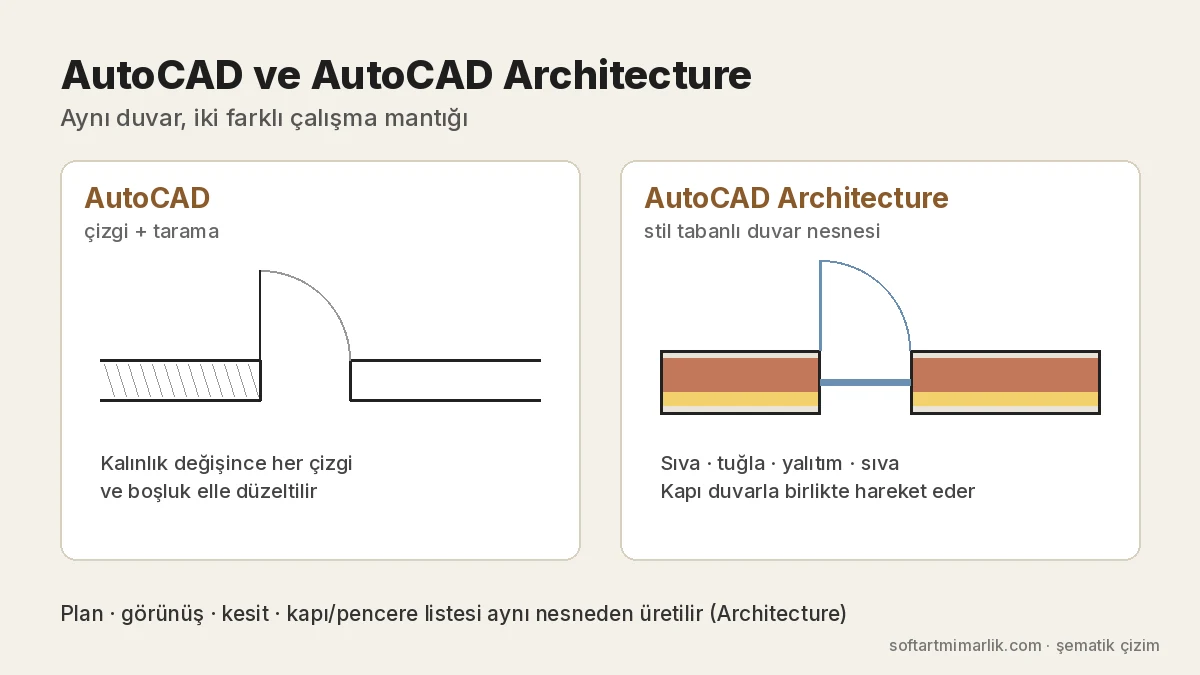
Mimarlık ofislerinde en sık sorulan sorulardan biri şudur: Zaten AutoCAD kullanıyorken AutoCAD Architecture neyi değiştirir? İkisi de aynı arayüzü, aynı komut satırını ve aynı DWG dosya biçimini kullanır. Ancak çalışma mantıkları farklıdır. AutoCAD’de duvar iki paralel çizgidir; AutoCAD Architecture’da ise kalınlığı, yüksekliği ve malzeme katmanları olan bir nesnedir. Bu yazıda iki yazılım arasındaki farkları, hangi işte hangisinin daha verimli olduğunu ve dosya paylaşımında dikkat edilmesi gerekenleri ele alıyoruz.
AutoCAD Architecture nedir?
AutoCAD Architecture, AutoCAD’in üzerine kurulmuş, mimari çizime özel bir araç setidir. Eski adı Architectural Desktop’tır (ADT). Programın çekirdeği AutoCAD’dir; dolayısıyla bilinen tüm komutlar (LINE, OFFSET, TRIM, XREF, LAYOUT vb.) aynen çalışır. Üstüne ise duvar, kapı, pencere, merdiven, korkuluk, döşeme, çatı ve giydirme cephe gibi “mimari nesneler” eklenir. Bu nesnelere sektörde kısaca AEC nesneleri denir.
Autodesk bugün bu araçları ayrı bir ürün olarak değil, AutoCAD aboneliğine dahil “Architecture toolset” (Mimari araç seti) olarak sunuyor. Yani güncel AutoCAD aboneliği olan bir kullanıcı, Autodesk’in Architecture toolset sayfasında anlatıldığı gibi, mimari araç setini ayrıca kurarak kullanabilir. AutoCAD LT ise bu araç setlerini içermez.
Temel fark: çizgi mi, nesne mi?
İki program arasındaki asıl ayrım, çizimin neyden oluştuğudur.
AutoCAD’de geometri çizersiniz
Düz AutoCAD’de bir duvar; çizgi, çoklu çizgi ve tarama (hatch) gibi temel geometrilerden oluşur. Bu çizgiler duvar olduğunu “bilmez”. Duvarı 20 cm’den 25 cm’ye çıkarmak isterseniz iki çizgiyi ayrı ayrı ötelersiniz. Ardından kapı boşluklarını, taramayı ve kesit çizimini de elle düzeltirsiniz. Ayrıca planda yapılan değişiklik görünüşe ve kesite kendiliğinden yansımaz.
AutoCAD Architecture’da yapı elemanı yerleştirirsiniz
AutoCAD Architecture’da duvar, bir stil (style) ile tanımlanır. Stil; duvarın katmanlarını (örneğin sıva, tuğla, yalıtım, sıva), kalınlıklarını ve plandaki tarama görünümünü içerir. Duvarın kalınlığını değiştirdiğinizde, içine yerleştirilmiş kapı ve pencereler duvarla birlikte hareket eder. Kesişen duvarlar birbirini otomatik olarak temizler. Ayrıca aynı nesne planda, görünüşte ve kesitte farklı biçimde gösterilir. Autodesk bu yapıya Display System (gösterim sistemi) adını verir.
AutoCAD ve AutoCAD Architecture karşılaştırma tablosu
| Konu | AutoCAD | AutoCAD Architecture |
|---|---|---|
| Çizim mantığı | Çizgi, yay, çoklu çizgi, blok | Duvar, kapı, pencere, merdiven gibi akıllı nesneler |
| Duvar çizimi | İki paralel çizgi + elle tarama | Stil tabanlı, katmanlı duvar nesnesi |
| Kapı ve pencere | Blok olarak eklenir, boşluk elle açılır | Duvara yerleşir, boşluğu otomatik açar |
| Görünüş ve kesit | Plandan elle türetilir | Modelden otomatik üretilebilir |
| Metraj ve listeler | Elle ya da ek araçla | Kapı/pencere listeleri ve mahal alan tabloları nesnelerden üretilir |
| Katman düzeni | Kullanıcı tanımlar | Katman standardına göre otomatik atanır |
| Dosya biçimi | DWG | DWG (AEC nesneleri içerir) |
| Öğrenme süresi | Daha kısa | Stil ve gösterim ayarları nedeniyle daha uzun |
AutoCAD Architecture hangi işlerde öne çıkar?
Konut ve küçük-orta ölçekli yapı projeleri
Çok katlı bir konut projesinde aynı duvar tipleri, kapı ölçüleri ve pencere tipleri yüzlerce kez tekrarlanır. Stil tabanlı çalışmak burada ciddi zaman kazandırır. Örneğin bir pencere tipinin ölçüsü değiştiğinde, o stili kullanan tüm pencereler birlikte güncellenir. Bu da hem plan hem de doğrama listesinin tutarlı kalmasını sağlar.
Mahal listeleri ve alan hesapları
Space (mahal) nesneleri, odaların alanını ve çevresini nesnenin kendisinden hesaplar. Bu bilgiler etiketlere ve tablolara aktarılabilir. Böylece bir duvar kaydırıldığında alan değerleri de güncellenir. Elle alan hesabında sık yapılan kopyalama hataları bu sayede azalır. Yine de belediyeye sunulacak emsal ve inşaat alanı hesaplarında, yürürlükteki imar yönetmeliğinin hesaba katılan ve katılmayan alanlarla ilgili kuralları ayrıca kontrol edilmelidir; yazılım bu yorumu sizin yerinize yapmaz.
Proje yönetimi ve ekip çalışması
Project Navigator, bir projenin katlarını, bölümlerini, görünüşlerini ve paftalarını tek bir yapı altında düzenler. Her kat ayrı bir dosyada tutulur ve görünüm dosyalarına harici referans (xref) olarak bağlanır. Birden fazla kişinin aynı projede çalıştığı ofislerde bu düzen, hangi dosyanın nerede durduğu karmaşasını büyük ölçüde azaltır.
Düz AutoCAD hangi durumlarda yeterli?
AutoCAD Architecture her proje için şart değildir. Aşağıdaki durumlarda düz AutoCAD çoğu zaman daha pratiktir:
- Rölöve ve tadilat çizimleri: Mevcut bir yapının ölçülü çizimi genellikle düzensiz duvar kalınlıkları içerir. Bu durumda her duvar için stil tanımlamak, çizgiyle çizmekten daha uzun sürebilir.
- Detay ve imalat çizimleri: 1/5 veya 1/1 ölçekli doğrama, mobilya ve birleşim detaylarında akıllı nesnelerin sağladığı avantaj azdır.
- Vaziyet planı ve harita altlıkları: Harita mühendisinden gelen altlıklar zaten temel geometriden oluşur.
- Farklı yazılım kullanan ekiplerle ortak çalışma: Statik, mekanik ve elektrik projecileri düz AutoCAD kullanıyorsa, AEC nesneleri dosya alışverişinde ek bir dönüşüm adımı gerektirir.
Düz AutoCAD’de hızlı çalışmanın yolu ise komut ve kısayollara hakim olmaktır. Bu konuda AutoCAD klavye kısayolları ve hızlı komutlar yazımız pratik bir başvuru listesi sunar.
Dosya paylaşımı: proxy nesneler ve dönüştürme
İki yazılım arasındaki en sık sorun, dosya alışverişinde ortaya çıkar. AutoCAD Architecture ile çizilmiş bir DWG, mimari araç seti olmayan bir AutoCAD’de açıldığında duvar ve kapılar “proxy” nesne olarak görünür. Proxy nesneler ekranda görülebilir; ancak düzenlenemez, bazen de hiç görüntülenmez. Bu sorunu çözmenin iki yolu vardır:
- Object Enabler kurmak: Autodesk, AEC nesnelerinin düz AutoCAD’de doğru görüntülenmesi için Object Enabler adlı eklentiler yayımlar. Bu eklenti yüklendiğinde nesneler doğru gösterilir. Ancak AutoCAD LT, Civil 3D dışındaki Object Enabler’ları desteklemez.
- Dosyayı düz AutoCAD’e dönüştürmek: AutoCAD Architecture’daki EXPORTTOAUTOCAD (veya AECTOACAD) komutu, dosyanın bir kopyasını oluşturur ve tüm AEC nesnelerini temel çizgi, tarama ve bloklara patlatır. Asıl dosya değişmez. Statik ya da tesisat ekibine, belediyeye veya müşteriye gönderilecek dosyalar için en güvenli yol budur.
Uygulamada iyi bir alışkanlık şudur: Çalışma dosyalarını AEC nesneleriyle tutun, dışarıya ise dönüştürülmüş kopyayı gönderin. Dosya adına bir ek koymak (örneğin “_acad”) iki sürümün karışmasını önler. DWG paylaşımına dair diğer noktalar için DWG dosyalarını paylaşırken dikkat edilmesi gerekenler yazımıza bakabilirsiniz.
AutoCAD Architecture, BIM ve Revit
AutoCAD Architecture’ın nesne tabanlı yapısı onu BIM’e yaklaştırır, ancak tam bir BIM aracı değildir. Revit’te yapı tek bir merkezi modelde tutulur; plan, kesit, görünüş ve listeler bu modelin farklı görünümleridir ve her değişiklik hepsine aynı anda yansır. AutoCAD Architecture’da ise proje, birbirine referansla bağlı çok sayıda DWG dosyasından oluşur. Nesne bilgisi vardır, ancak modelin bütünlüğü daha çok kullanıcının dosya düzenine bağlıdır. Öte yandan AutoCAD Architecture IFC dışa ve içe aktarımını destekler; bu da BIM kullanan ekiplerle temel düzeyde veri alışverişi yapılabileceği anlamına gelir.
Bu nedenle AutoCAD Architecture, çoğu ofis için AutoCAD alışkanlıklarını bırakmadan nesne tabanlı çalışmaya geçişte bir ara basamak olarak görülebilir. Tamamen BIM’e geçmeyi düşünenler için AutoCAD ile BIM entegrasyonu yazımız konunun genel çerçevesini anlatıyor.
Hangisini seçmelisiniz? Kısa karar rehberi
- Çoğunlukla rölöve, tadilat, detay ve iç mimari uygulama çizimi yapıyorsanız: düz AutoCAD genellikle yeterlidir.
- Tekrarlı kat planları, kapı-pencere listeleri ve mahal tabloları olan yeni yapı projeleri çiziyorsanız: AutoCAD Architecture belirgin zaman kazandırır.
- Ekibiniz DWG ile çalışmaya devam edecek ama nesne tabanlı düzene geçmek istiyorsa: AutoCAD Architecture iyi bir geçiş aracıdır.
- Projeleriniz BIM teslimi gerektiriyorsa: Revit gibi model tabanlı bir yazılımı değerlendirmek daha doğru olur.
Hangi yolu seçerseniz seçin, ilk adım ofis standardını belirlemektir: katman isimleri, duvar ve kapı stilleri, pafta şablonları. Standart olmadan AutoCAD Architecture’ın sağladığı otomasyon da sınırlı kalır. Pafta düzeni ve ölçek seçimi için mimari pafta ölçüleri ve çizim ölçekleri yazımız tamamlayıcı bir kaynaktır.
Sık sorulan sorular
AutoCAD Architecture ile AutoCAD arasındaki fark nedir?
AutoCAD genel amaçlı bir çizim programıdır ve çizgiyle çalışır. AutoCAD Architecture ise AutoCAD’in üzerine duvar, kapı, pencere gibi akıllı mimari nesneler, otomatik görünüş-kesit üretimi ve liste araçları ekler. Komutlar ve DWG biçimi ortaktır.
AutoCAD Architecture ayrı bir program mı?
Güncel abonelik modelinde AutoCAD’e dahil “Architecture toolset” olarak sunulur. Ayrı kurulur, ancak AutoCAD lisansıyla kullanılır. AutoCAD LT bu araç setini içermez.
AutoCAD Architecture dosyası düz AutoCAD’de açılır mı?
Açılır, ancak mimari nesneler proxy olarak görünebilir ve düzenlenemeyebilir. Object Enabler kurmak ya da dosyayı EXPORTTOAUTOCAD komutuyla düz AutoCAD’e dönüştürmek bu sorunu çözer.
AutoCAD Architecture öğrenmek için önce AutoCAD bilmek gerekir mi?
Evet, önerilir. Program AutoCAD’in üzerine kurulu olduğundan temel çizim, katman, blok ve pafta düzeni bilgisi doğrudan kullanılır. Bu temel olmadan stil ve gösterim ayarlarını anlamak zorlaşır.
AutoCAD Architecture bir BIM yazılımı mıdır?
Nesne tabanlı olduğu ve IFC desteği bulunduğu için BIM’e yakındır, ancak tek merkezi model mantığıyla çalışan Revit gibi tam bir BIM aracı sayılmaz.

